Как подключиться через AnyDesk
Инструкция для клиента, который предоставляет разовый доступ специалисту. Вы принимаете запрос вручную и управляете завершением сеанса.
Безопасность перед подключением
Закройте личные документы и окна с конфиденциальными данными. Оставайтесь у компьютера и наблюдайте за действиями специалиста.
- Не сообщайте пароли от банков, электронной почты и Госуслуг.
- Проверьте имя и AnyDesk ID подключающегося по заранее согласованному каналу связи.
- Не включайте неконтролируемый доступ и не создавайте постоянный пароль.
- Разрешайте передачу файлов только для согласованной задачи.
- Вы можете завершить сеанс в любой момент.
Ниже — собственные учебные схемы. Названия и расположение элементов могут отличаться в зависимости от версии и языка AnyDesk. Все имена и ID на схемах условные.
Скачайте AnyDesk с официального сайта
Откройте страницу загрузки для Windows. Проверьте домен anydesk.com в адресной строке и скачайте программу. Не используйте рекламные объявления, сторонние сборки и файлы из незнакомых сообщений.
Скачать AnyDesk для Windows с официального сайта
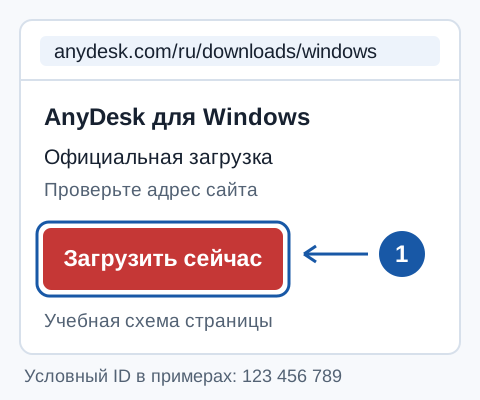
Проверьте адрес сайта перед загрузкой. Это учебная схема, а не снимок страницы. Запустите программу
Откройте загруженный файл AnyDesk. Для разового подключения установка необязательна: программа может работать без установки. Не настраивайте постоянный доступ. Если запуск запрещён правилами организации, обратитесь к её администратору.
Найдите адрес рабочего места
В главном окне найдите 9–10-значный адрес AnyDesk — он может называться «Это рабочее место» или «Ваш адрес». Нужен адрес вашего компьютера, а не поле для ввода адреса удалённого устройства. В схемах реальные идентификаторы заменены условным примером 123 456 789.
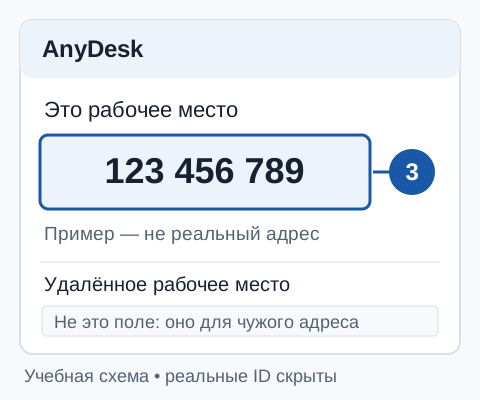
Скопируйте свой адрес из окна программы. Учебный ID с иллюстрации для подключения не используется. Передайте адрес специалисту
Передайте только адрес AnyDesk специалисту «Студии 1С.РФ» по уже согласованному каналу связи. Договоритесь, кто и когда подключится. Пароль для такого подключения не нужен; не публикуйте адрес в открытом доступе.
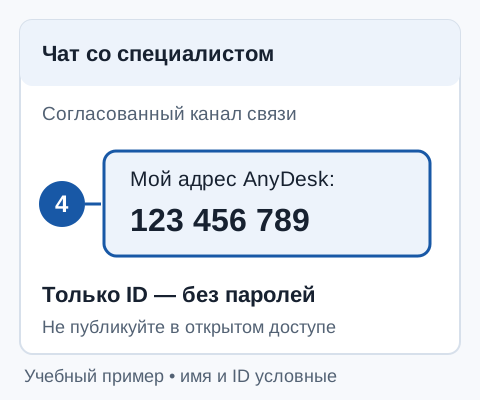
Отправьте только свой адрес в согласованном чате. Получатель и ID на схеме условные. Проверьте запрос и примите подключение
Когда появится входящий запрос, проверьте имя и AnyDesk ID подключающегося, сверив их со специалистом по согласованному каналу. Одно знакомое имя не подтверждает личность. Проверьте разрешения и вручную нажмите «Принять», только если ожидаете этот сеанс. Неизвестный запрос отклоните.
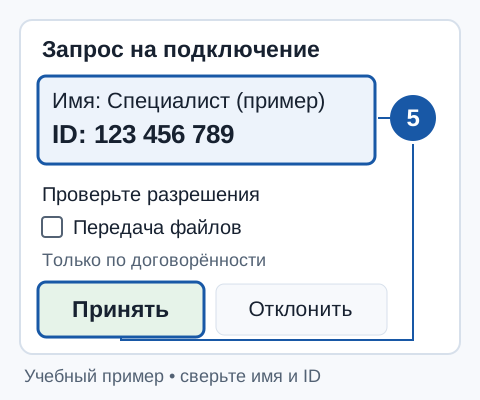
Сверьте имя и ID входящего подключения. Передачу файлов включайте только по договорённости. При необходимости подтвердите права Windows
Для согласованных административных действий может потребоваться повышение прав и запрос контроля учётных записей Windows. Сначала уточните, какое действие выполняется. Подтвердите запрос локально только при необходимости и наличии полномочий; если нужны учётные данные администратора, их вводит уполномоченный сотрудник на вашем компьютере. Не пересылайте пароль специалисту и не отключайте защиту Windows.
Завершите сеанс
По окончании работы нажмите «Отключить» в окне сеанса и закройте программу. Убедитесь, что активного подключения больше нет. Вы можете завершить сеанс в любой момент, в том числе до окончания работ, если действия вызывают сомнения.
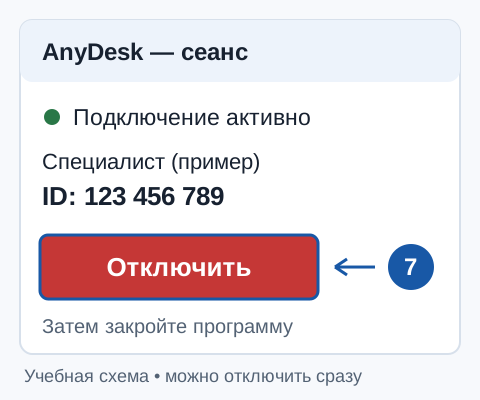
Сначала отключите сеанс, затем закройте AnyDesk. Контроль над завершением остаётся у вас.
Лицензия AnyDesk
Исходящая сторона студии должна использовать коммерческую лицензию; клиенту для принятия сеанса лицензия не требуется. Это относится к приёму подключения, а не к самостоятельному профессиональному использованию программы для исходящих сеансов.
Официальная справка
Если интерфейс отличается от схемы, сверяйтесь с документацией программы:
Согласовать подключение
Свяжитесь со специалистом перед передачей адреса AnyDesk.